
飞牛NAS远程访问设置教程
前段时间,在一台工作近20年的老笔记本上安装了飞牛NAS系统,跑得速度还挺快,装了1T的硬盘,平时可自动把手机里的照片视频都备份上去,还能远程离线下载电影,非常不错。
如何在外面远程访问家里的NAS,这是个难题。现在找宽带运营商要免费的IPV4基本上是不可能的,但是好在各个宽带运营商都提供了免费的IPV6,关键是如何使用。
一、IPV6查看与检测
1. Windows电脑查看IPV6
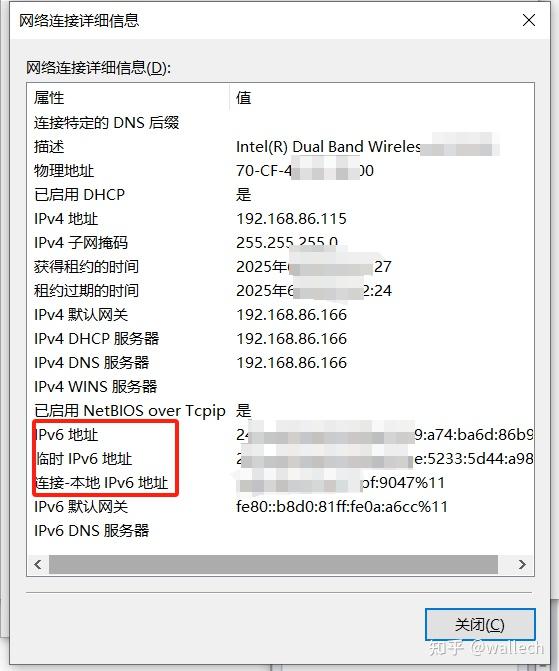
如果是Windows电脑,依次点击"控制面板"→"网络和 Internet"→"网络和共享中心"→"更改适配器设置",找到对应的网卡,点击鼠标右键,选择"状态",点击"详细信息",即可查看当前网卡的IPV6地址。
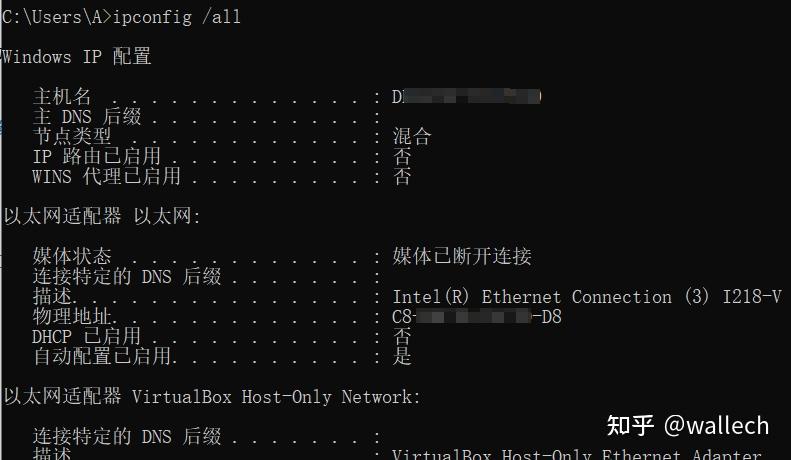
也可以通过cmd的命令行查看,在cmd窗口中输入ipconfig /all,回车
向下滚动,找到对应的网卡,即可看到IPV6地址:
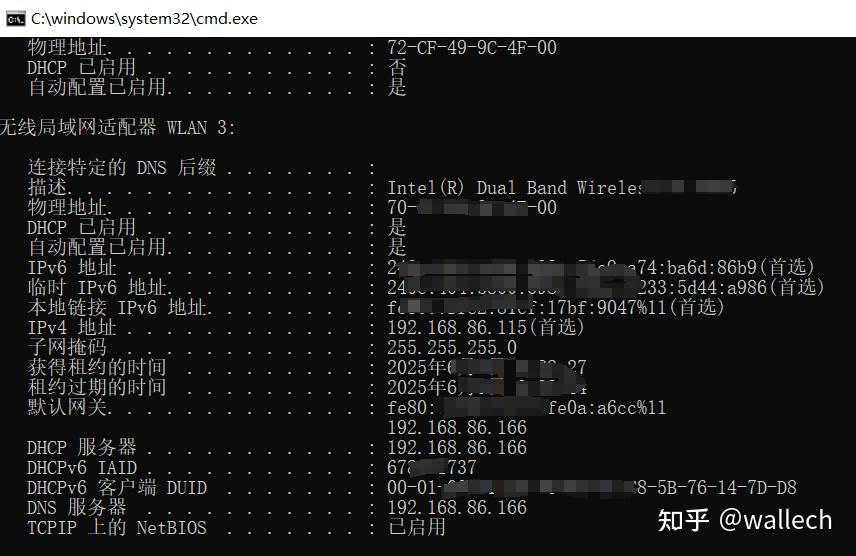
两种方法,我更倾向于使用cmd,因为cmd里面的地址可以直接复制出来。
另外,每个网卡会有2个IPV6地址,其中:FE80开头的比较短,是局域网的IPV6地址,只能在局域网内部使用;24开头的比较长,是外网可用的地址。
2. Linux系统查看IPV6
在shell中输入命令ip -6 addr show即可。
3. 飞牛NAS中查看IPV6
使用手机APP或者是网页登录飞牛NAS,在"系统设置"→"网络设置"中可查看。
4. 判断IPV6能否在外网访问
关闭手机的wifi,然后把飞牛NAS的IPV6复制出来,比如说是:240e:401::691e::a14:****:81b1
打开手机浏览器,在地址栏中输入[240e:401:****:691e:****:a14:****:81b1],看能否打开网页,即可判断该IPV6能否在外网访问。此处要注意,在浏览器中,IPV6地址要使用[]包裹起来。
如果打不开网页,说明光猫拦截了该外网访问,剩下的就是去光猫中设置。
二、移动光猫开启IPV6
之前使用的是移动的宽带,移动的光猫带有路由器和WIFI功能,所以就没有再购买路由器,直接使用光猫的WIFI。
移动光猫使用管理员用户登录(管理员密码可以找宽带运维工程师要,一般都会给),找到"安全"→"防火墙",如下图所示,拉到最下面,找到"IPV6防火墙开关",这个默认是开着的,把它关闭,点击"保存"。
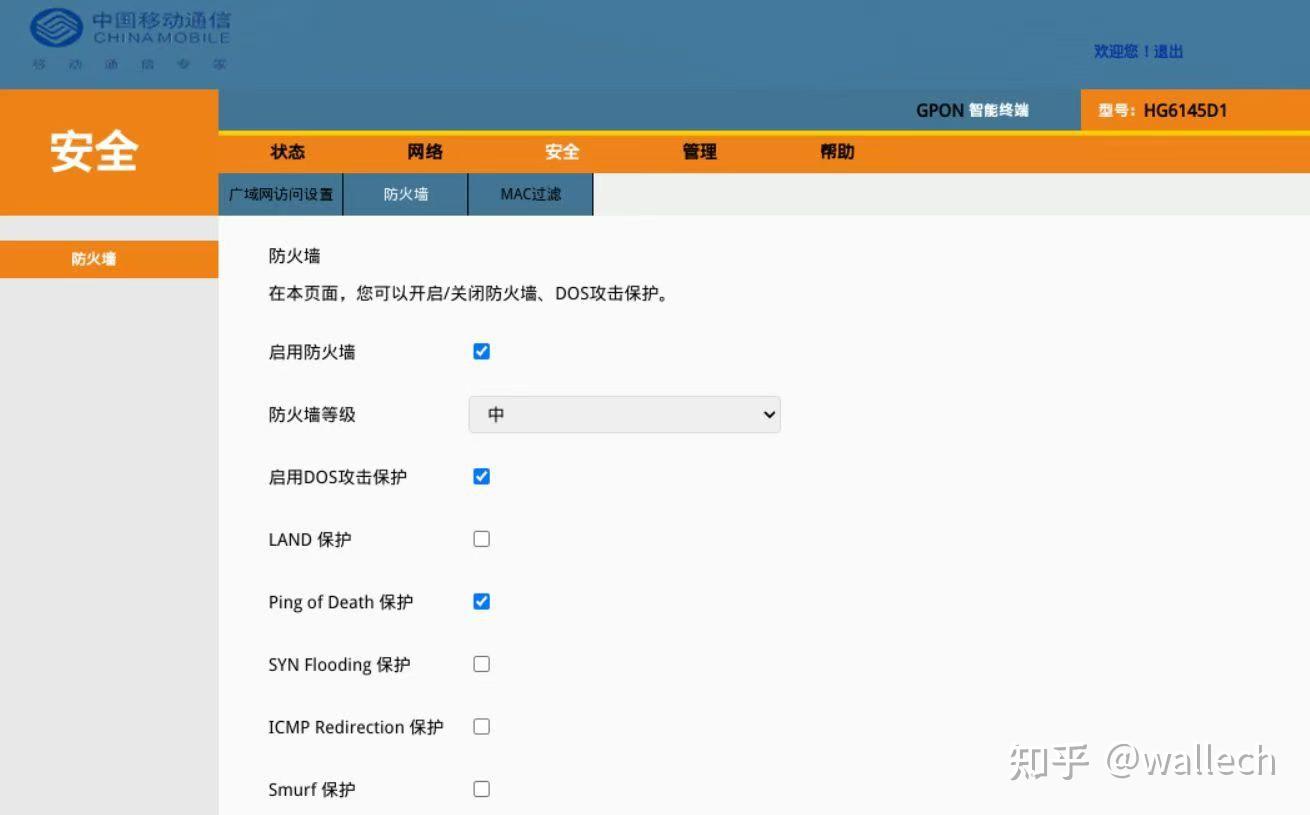
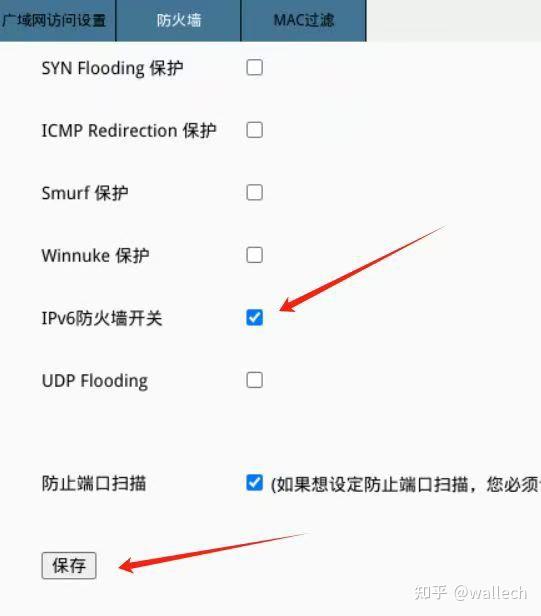
操作完以后,就可以在外网通过IPV6访问家里的设备了。
三、电信光猫开启IPV6
电信的光猫同样带有路由和WIFI功能。
使用电信光猫的普通用户登录(用户名和密码都在光猫背面印着)。
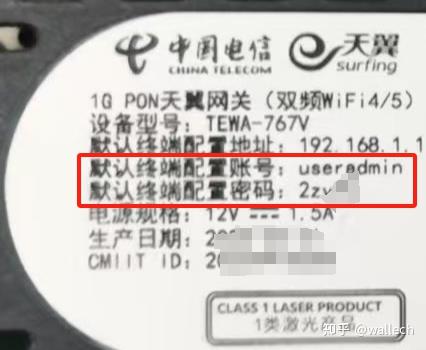
用户名是useradmin,密码是2*****。
1. 开启Telnet
找宽带运维工程师要管理员密码(用户名是useradmin),然后使用管理员密码登录光猫后台,网址是192.168.1.1,登录后的界面如下:
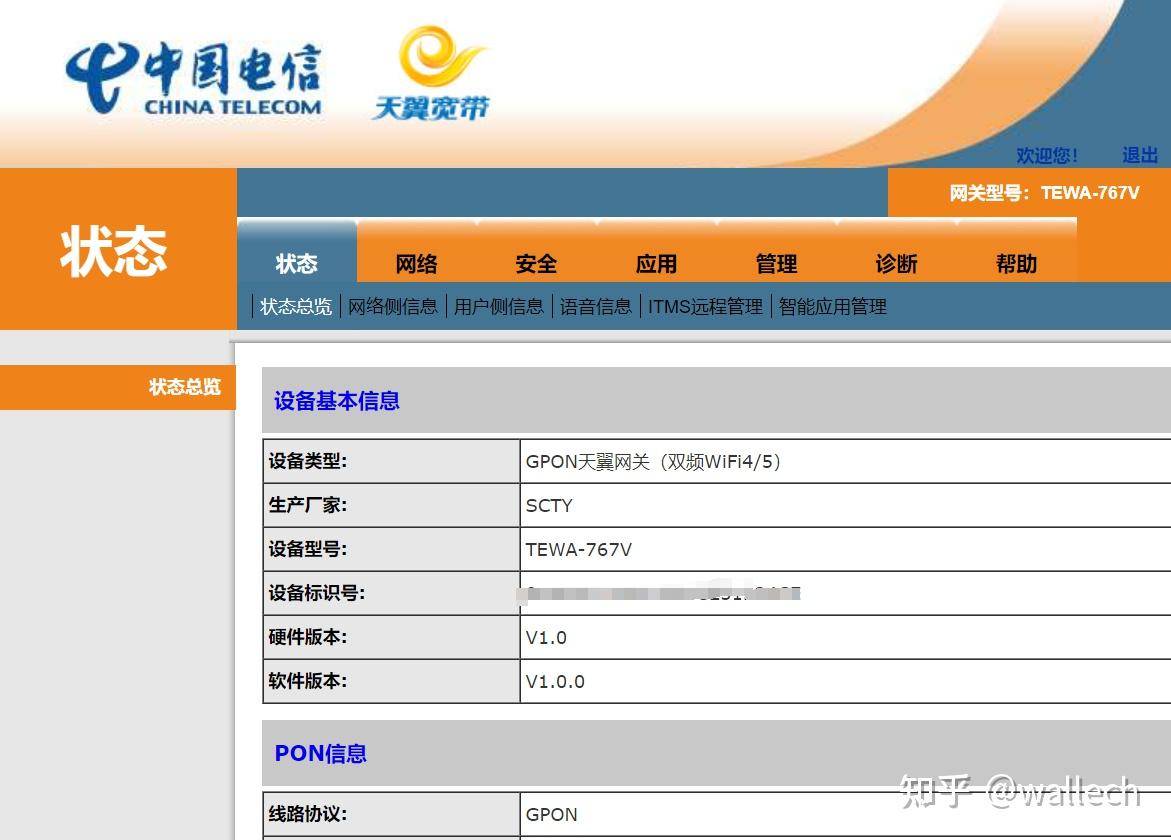
登陆后再打开如下网址:
http://192.168.1.1:8080/enableTelnet.html,启用telnet。(一定要先使用管理员密码登录光猫后台)
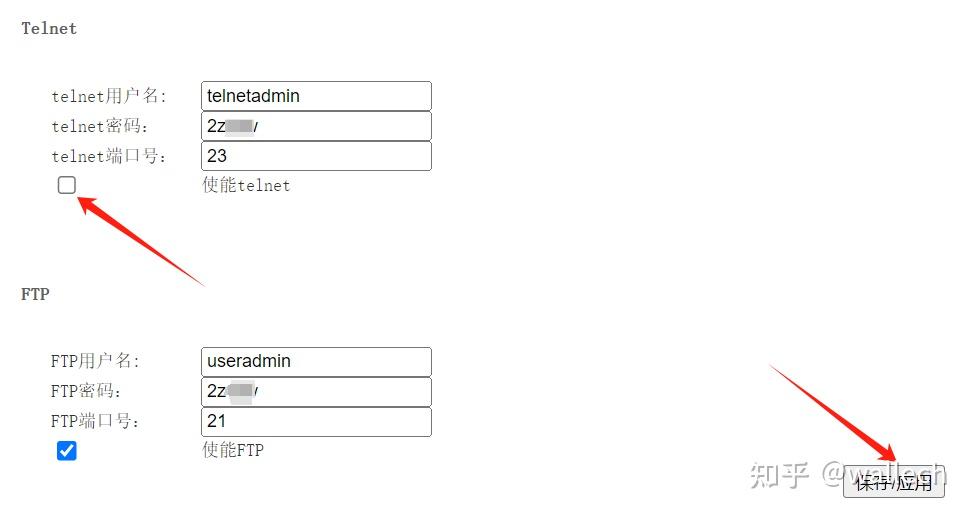
在这个网页上,能发现Telnet的开关是关着的,把开关打开,然后点击"保存/应用"即可。
2. 连接Telnet,关闭IPV6防火墙
Win10电脑上默认没有安装Telnet,因此需要去下载一下,就几十KB,下载地址:https://xiazai.zol.com.cn/detail/45/446440.shtml
把下载后的exe放在windows目录下,然后,打开cmd窗口,输入:
1 | telnet 192.168.1.1 |
输入用户名telnetadmin,密码2****
然后依次把以下命令粘贴进去即可:
1 | ip6tables -F |
以上命令可以关闭ipv6防火墙,但是重启光猫后配置会丢失,只要光猫不重启就可以一直用。